Infographie 3D
Les solutions pour pratiquer la 3D sont nombreuses. Pour ma part, j'utilise le même logiciel depuis 1993 (à l'époque j'utilisais un atari ST et il fallait 5 ou 6 heures pour une image en 320*200) ! Il est en effet libre, multiplateforme et d'une puissance illimitée :
Je veux parler de Persistence Of Vision (POV).
Vous pouvez le télécharger à l'adresse suivante :
http://www.povray.org/
J'ai pratiqué également :
True_Space : assez puissant et intuitif
3Dstudio : la référence, qui nécessite une bonne config et ne prend toute sa dimension qu'avec suffisamment de plugins. Mais il est paradoxalement trop complet à mon goût et certaines opérations qui se font en deux clics dans Moray nécessitent une bonne connaissance du logiciel.
Revenons à POV :
Il s'agit d'un raytracer. C'est à dire, qu'il génère une image à partir d'un script.
Ce script comporte :
Des paramétrages généraux (luminosité générale, présence de brouillard, etc.)
Le descriptif des objets (objets simples ou composés)
Le descriptif des textures (couleur, aspect, mapping d'images)
Le raytracer, pour chaque pixel d'image, calcule l'impact de chaque source de lumière et ses éventuelles transformations (par exemple en passant à travers un objet translucide coloré). C'est pourquoi le temps de calcul augmente rapidement si on place de nombreuses lumières.
Pour éviter de travailler en script, j'utilise un second logiciel : MORAY, qui est capable de s'interfacer parfaitement avec POVRAY.
MORAY est un modeleur. C'est à dire qu'il permet d'éditer une scène 3D en fil de fer et d'accéder à l'ensemble des paramètres nécessaires au calcul de la scène (lumière, camera, textures, etc.). Il génère ensuite le script pour pov.
Moray peut être téléchargé à l'adresse suivante :
http://www.stmuc.com/moray/
Enfin, MORAY accepte des extensions sous forme de plug-in, les meilleurs étant en libre chargement sur le site officiel. Le plus puissant d'entre eux permet de transformer le modeleur en module d'animation, en gérant une timeline qui décrit les modifications temporelle de la scène (déplacements d'objets, rotations, changements de dimension). Cela dit, pour de l'animation 3D, mieux vaut utiliser le classique 3D Studio.
D'autres plugs-in permettent
- de créer des effets de lumière (lens flares)
- de créer de plantes
- de générer de la fumée
Concepts de base :
La CSG ou constructive solid geometry
Comment faire un bol à partir de formes simples ?
Prendre une sphère, lui retirer la moitié haute, puis l'évider en retirant une sphère plus petite.
Cette opération, c'est de la CSG (il s'agit de prendre l'union, la différence ou l'intersection de deux formes simples).
Les textures
Les textures dans povray jouent sur trois aspects :
- la couleur de la surface d'un objet (simple ou composée, voire projection d'une image)
- les réflexions de la lumière (brillance, transparence)
- le "grain" de la matière (rugosité, imperfections)
Les possibilités sont quasi infinies du fait qu'une texture peut être composée de "couches".
Lumière
La lumière doit toujours être appréhendée sous un triple aspect :
- la lumière générale (gamma)
- lumières de la scène (spots, projecteurs, etc.)
- la texture des objets
Si un objet est trop sombre, il vaut mieux l'éclairer davantage plutôt qu'éclaircir sa texture.
Camera
C'est l'œil, le point de vue de génération de l'image. Il est possible cependant d'en placer plusieurs dans une même scène pour mieux contrôler le positionnement des objets.
Moray donne le choix entre 4 modes de vision (face, profil, dessus, 3D c'est à dire vue depuis une camera)
Pourquoi j'aime POV & MORAY ?
Pour les Heigh Field
Cet objet, implémenté dans pov & moray permet de transformer une image 2D en instructions topographiques.
Imaginez une photo en noir et blanc. Si chaque point représente une altitude (plus clair=plus élevé), alors vous pouvez transformer cette image en chaîne de montagne dans moray en trois clics ! (utilisez de préférence un fichier .tga, ainsi, vous pourrez visualiser le heigh field en fil de fer. Les fichiers gif sont acceptés mais ne permettent pas autant de précision et le heigh field s'affiche comme une boite).
Astuce : prenez n'importe quelle photo, passez là au flou plusieurs fois de suite dans un outil 2D. Sauvegardez là dans le format tga puis utilisez là comme heigh field avec les valeurs x=1000, y=1000, z=300. Appliquez la texture prédéfinie de la librairie "mountain snow". Admirez !
Pour les textures à base de fractales
Rien de plus simple dans pov/moray de créer une fractale. Les applications sont infinies : créer un ciel nuageux, des turbulences dans l'eau d'une mare, etc.
A savoir :
Il est possible avec pov de générer une image de la taille que vous voulez. Rien n'interdit de générer une image de 10.000 * 5.000 points (si ce n'est le temps de calcul, qui varie avec la complexité de la scène).
Les images générées sont bitmap (et non vectorielles)
Tout objet doit avoir une texture (sauf éventuellement les objets utilisés pour creuser un objet qui possède déjà sa propre texture)
Liens
Portail francophone des utilisateurs de povray
http://www.lightning-generator.fr.st
Magasine dédié
http://www.povray.org/povzine/index.html
Conseils d'installation :
Installez pov en premier puis la dernière version de moray
Dans moray, indiquez dans les paramétrage les chemins d'accès à pov (car il va "asservir" pov).
Conseils d'utilisation :
Apprenez les raccourcis clavier
F9 pour calculer l'image
Pour recadrer dans un écran de visualisation, maintenir :
- Ctrl pour bouger la vue
- Alt pour zoomer/dezoomer
Pour l'écran 3D, sélectionnez la caméra. Attention : deux touches sont alors essentielles :
- position pour placer la camera
- reference pour le point scruté (qui peut être défini comme un objet de la scène)
Utilisez le snap (grille d'aimantation) pour faciliter le positionnement des objets
Utilisez des valeurs simples pour dimensionner vos objets (1, 2, 10, etc.)
Travailler sans antialising et une petite dimension 320, 200 (paramètres accessibles dans "render option") jusqu'à être satisfaits, puis calculer enfin en taille écran avec antialiasing.
Dans "scene setting", essayez différentes valeurs de gamma et choisissez la couleur de fond par défaut.
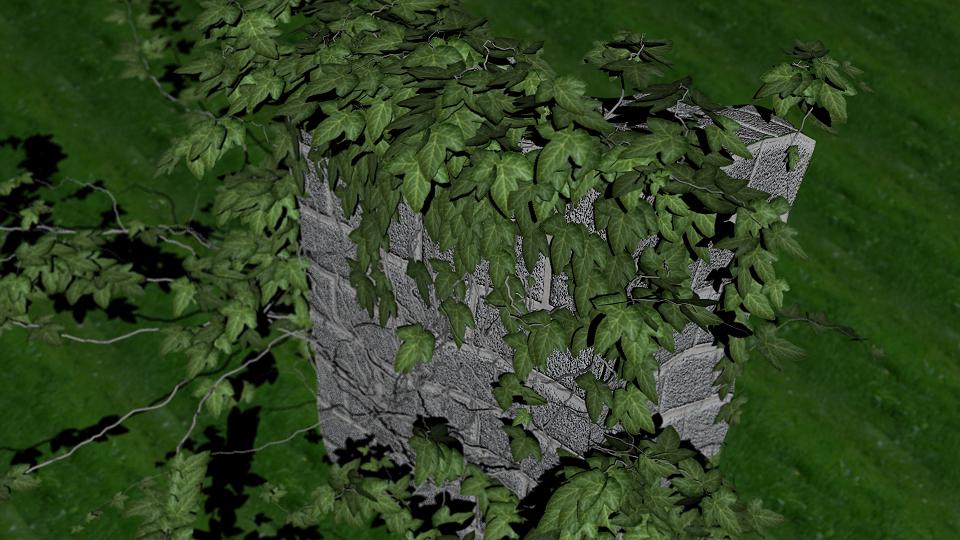
3DS Max, n'est quand même pas mal. Voici un essai de réalisation de lierre :